


-1500x1000.png)
Покупка техники Apple — это инвестиция. Но вместе с популярностью бренда растет и рынок высококачественных подделок, а ошибки при настройке аккаунта могут привести к потере доступа к устройствам.
В этом материале мы собрали исчерпывающую инструкцию по двум самым важным темам для любого пользователя: как безопасно создать аккаунт apple id на компьютере и как провести 100% проверку продукции apple, чтобы не стать жертвой мошенников.
Часть 1. Фундамент экосистемы: регистрация Apple ID
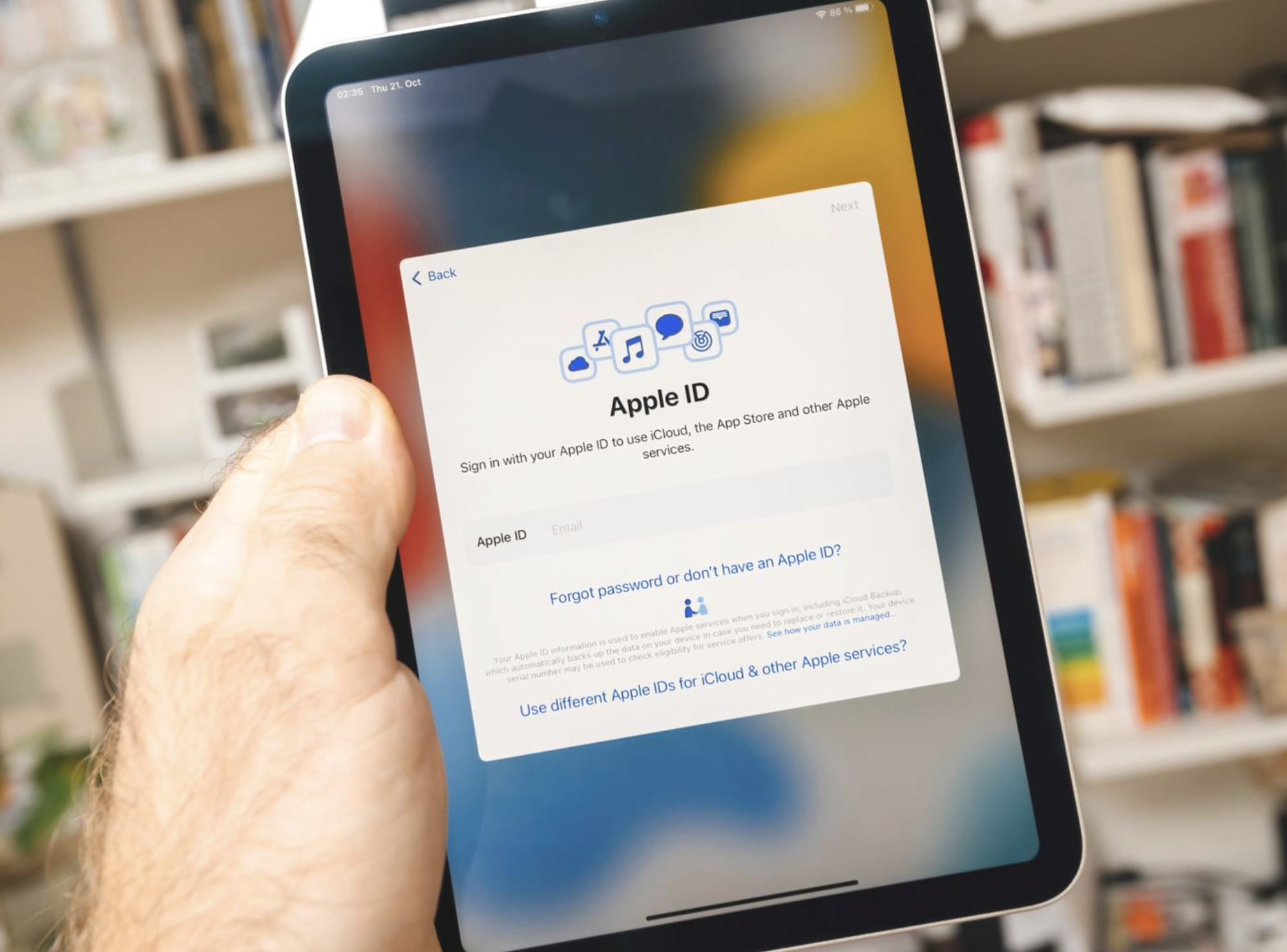
Многие пытаются настроить новый iPhone «на ходу», но опытные пользователи знают: надежнее всего создать apple id на компьютере. Это позволяет избежать случайных опечаток в почте, удобнее настроить двухфакторную аутентификацию и сразу привязать надежный метод восстановления.
Пошаговая инструкция: как создать Apple ID с компьютера
1. Перейдите на официальный сайт: `appleid.apple.com` и нажмите «Создание Apple ID».
2. Введите имя, фамилию и страну проживания (это важно для доступа к локальному App Store и сервисам).
3. Укажите действующий адрес электронной почты. Он станет вашим логином.
4. Придумайте сложный пароль (минимум 8 символов, заглавная и строчная буквы, цифра).
Зачем нужен и как выбрать номер телефона для Apple ID
На этапе настройки система обязательно попросит указать контактные данные. Номер телефона при регистрации apple id — это не просто формальность, это основа системы безопасности (Two-Factor Authentication, 2FA).
Почему это важно: Без привязки реального номера вы не сможете сбросить пароль, подтвердить вход с нового устройства или использовать Apple Pay.
Какой номер указывать: Используйте только свой основной, физический номер SIM-карты. Виртуальные номера (из приложений для SMS) Apple активно блокирует, и вы можете навсегда потерять доступ к аккаунту.
Резервный номер: Обязательно добавьте второй номер телефона для apple id (например, близкого родственника) на случай утери основного смартфона.

Часть 2. Охота на подделки: проверка оригинальности наушников Apple
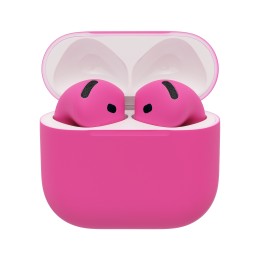
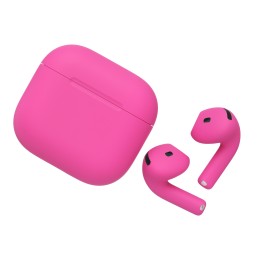
Рынок наводнен копиями AirPods, которые внешне неотличимы от оригинала, имеют такую же анимацию при подключении и даже отображают «правильный» заряд в настройках. Поэтому поверхностного осмотра уже недостаточно. Требуется комплексная проверка наушников эпл.
Шаг 1: Визуальный осмотр и серийный номер
Найдите серийный номер наушников apple. Он должен быть указан на коробке, на внутренней стороне кейса (мелким, но четким шрифтом) и в настройках iOS (Настройки → Основные → Об этом устройстве → AirPods). Все три номера должны совпадать.
Шаг 2: Официальная проверка
Самый важный этап — это проверка серийного номера наушников apple на официальном сайте Apple: `checkcoverage.apple.com/ru/`.
Введите серийный номер.
Если сайт пишет «Введите действительный серийный номер» или показывает устройство с другим названием (например, старые AirPods 2 вместо ваших Pro 3) — это 100% подделка.
Шаг 3: Глубокая проверка (если серийник «пробивается»)
Мошенники научились клонировать реальные серийные номера. Поэтому, чтобы окончательно пробить наушники apple, проверьте их поведение в экосистеме:
1. Find My (Локатор): Оригинальные наушники поддерживают точное местоположение и функцию «Найти рядом». Подделки часто не отображаются там или не издают звук.
2. Обновление прошивки: Оригинальные AirPods обновляются автоматически в фоновом режиме. Зайдите в настройки наушников и проверьте версию прошивки. Если она старая и не обновляется неделями при подключении к iPhone — это копия.
3. Качество звука и шумоподавления: Резкий переход между режимами шумоподавления и прозрачности, а также «плоский» звук — верные признаки подделки.
Часть 3. Как не купить «кирпич»: проверка телефона Apple и другой техники
Покупка iPhone, iPad или Mac на вторичном рынке или в непроверенных магазинах несет риски. Грамотная проверка телефона apple состоит из трех этапов.
Этап 1: Сверка данных в системе
Зайдите в «Настройки» → «Основные» → «Об этом устройстве». Скопируйте серийный номер и IMEI. Они должны совпадать с тем, что выбит на лотке SIM-карты (для старых моделей) или указано на коробке.
Этап 2: Проверка продукции Apple по серийному номеру
Перейдите на сайт `checkcoverage.apple.com`. Здесь проводится официальная проверка продукции apple по серийному номеру. На что смотреть:
Право на обслуживание: Должно быть указано «Действует» или указана конкретная дата окончания гарантии. Если написано «Срок действия права на обслуживание истек» для нового устройства, значит, оно было активировано давно (или это восстановленный рефurbished аппарат, который продают как новый).
Дата покупки подтверждена: Этот статус означает, что устройство легально и не числится в угоне или черных списках операторов.
Этап 3: Проверка компонентов (только для iPhone)
Современная эпл проверка телефона невозможна без просмотра «Истории деталей и обслуживания» (Настройки → Основные → Об этом устройстве).
Если экран или батарея менялись, там будет указано «Оригинальная деталь Apple» или «Неизвестная деталь».
Наличие «Неизвестной детали» означает, что телефон вскрывался и ремонтировался с использованием неоригинальных запчастей, что критически снижает его стоимость и надежность.
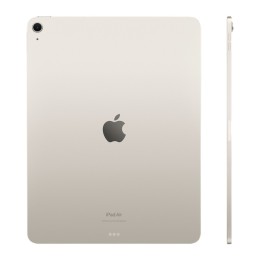
Эта же логика работает для любой другой техники. Проверка эпл продукции (MacBook, Apple Watch, iPad) всегда начинается с сайта Check Coverage и сверки физического состояния с данными в системе.
Чек-лист безопасности перед покупкой
1. Я зарегистрировал apple id с компьютера, используя надежный пароль и свой реальный номер телефона.
2. При покупке наушников я не полагался только на анимацию, а сделал проверку оригинальности наушников apple через сайт и функцию «Локатор».
3. При покупке iPhone я провел проверку продукции apple по серийному на официальном сайте и убедился, что в настройках нет предупреждений о неоригинальных деталях.
4. Я не покупаю устройства по цене значительно ниже рыночной, даже если продавец клянется в их подлинности.
В 2026 году мошенники стали изощреннее, но и инструменты защиты стали надежнее. Потратьте 10 минут на эти проверки, чтобы ваша техника приносила только радость, а не головную боль.




-260x260.jpg)

-260x260.jpg)