


Как проверить геймпад Xbox перед покупкой и дома
Проверка геймпада xbox помогает понять, исправен ли контроллер, нет ли дрейфа стиков, залипающих кнопок, проблем с Bluetooth и следов ремонта. Это важно при покупке с рук, при выборе нового устройства в магазине и после доставки. Ниже — понятный чек-лист: что смотреть визуально, как подключить геймпад к Xbox или ПК, какие тесты запустить и когда от покупки лучше отказаться.
Зачем нужна проверка геймпада Xbox перед покупкой
Контроллер Xbox выглядит простым устройством, но внутри у него много узлов. Стики считывают наклон, триггеры работают по аналоговому принципу, беспроводной модуль держит связь с консолью, а питание зависит от батареек или аккумуляторного блока. Один слабый элемент способен испортить игру.
Самые частые проблемы — дрейф левого или правого стика, двойное нажатие кнопок, неравномерный ход RT и LT, нерабочий разъём USB-C, потеря связи по Bluetooth. Иногда дефект виден сразу. Но часто он проявляется только в меню тестирования или в игре, где важна точность.
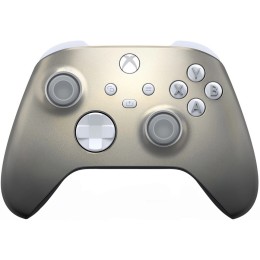
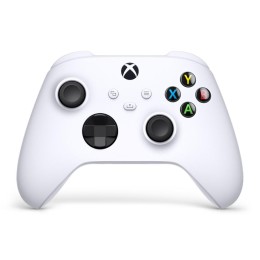
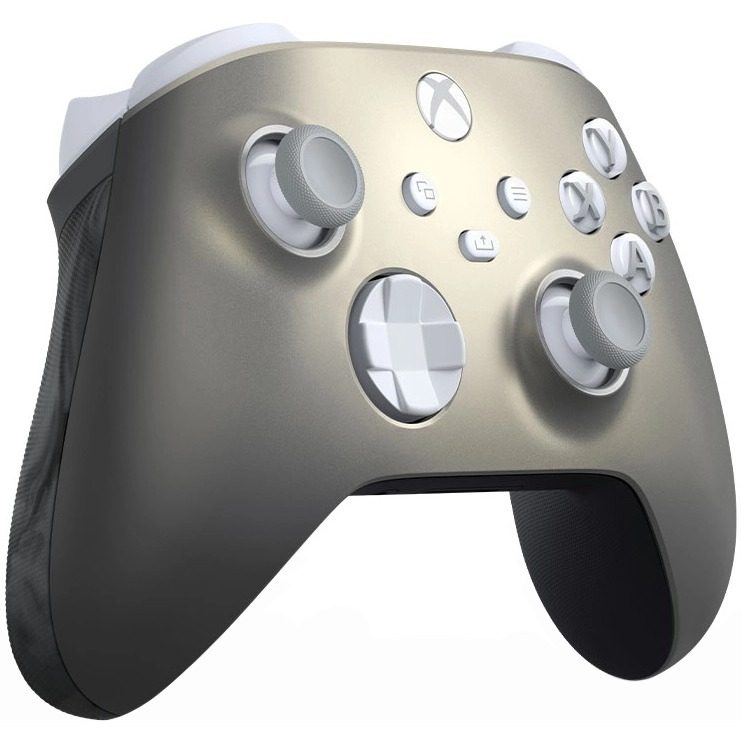
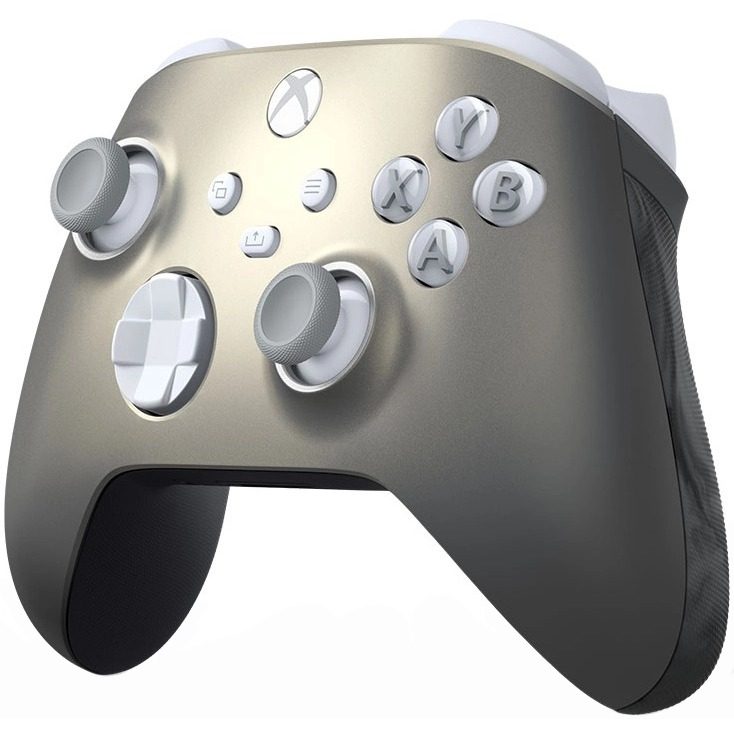
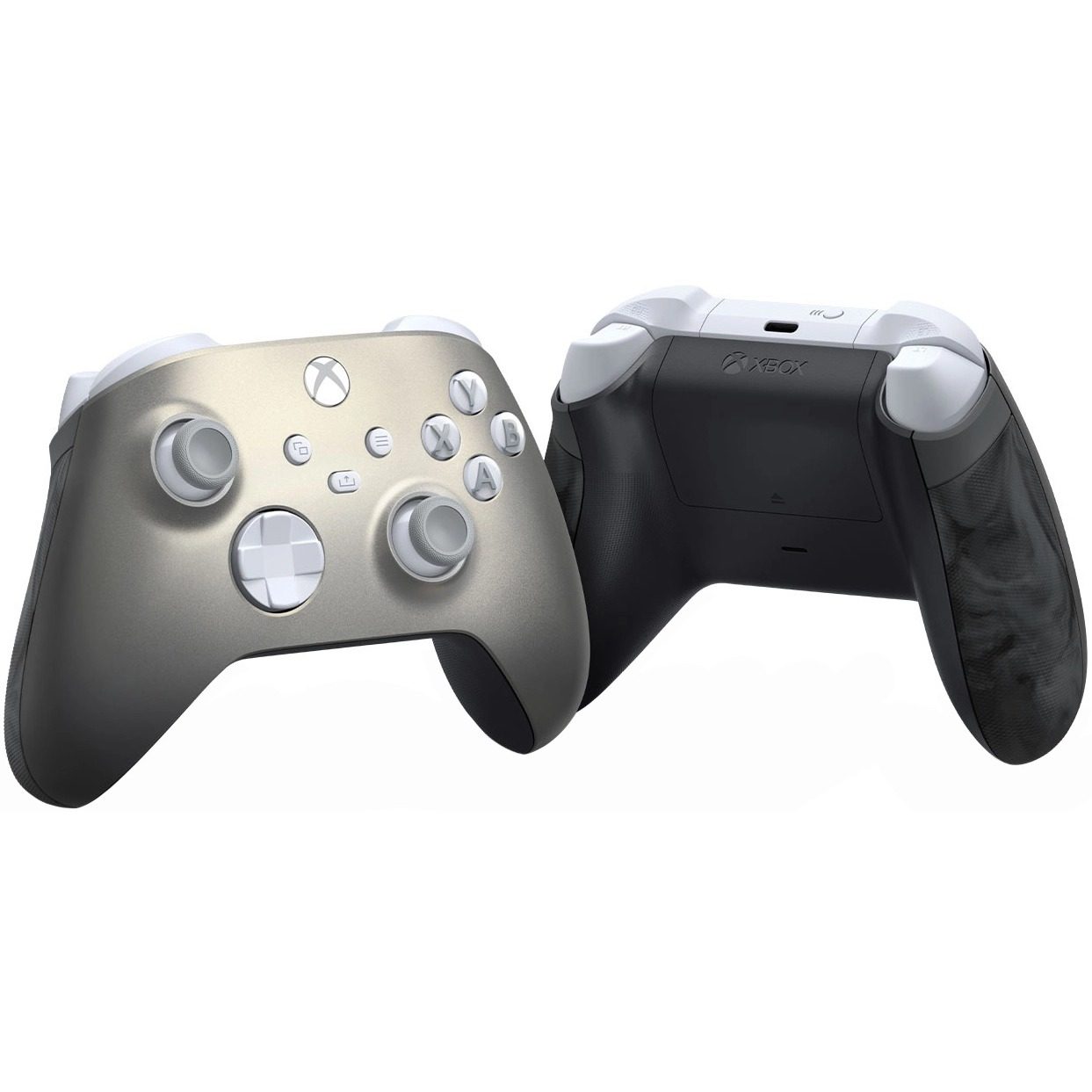
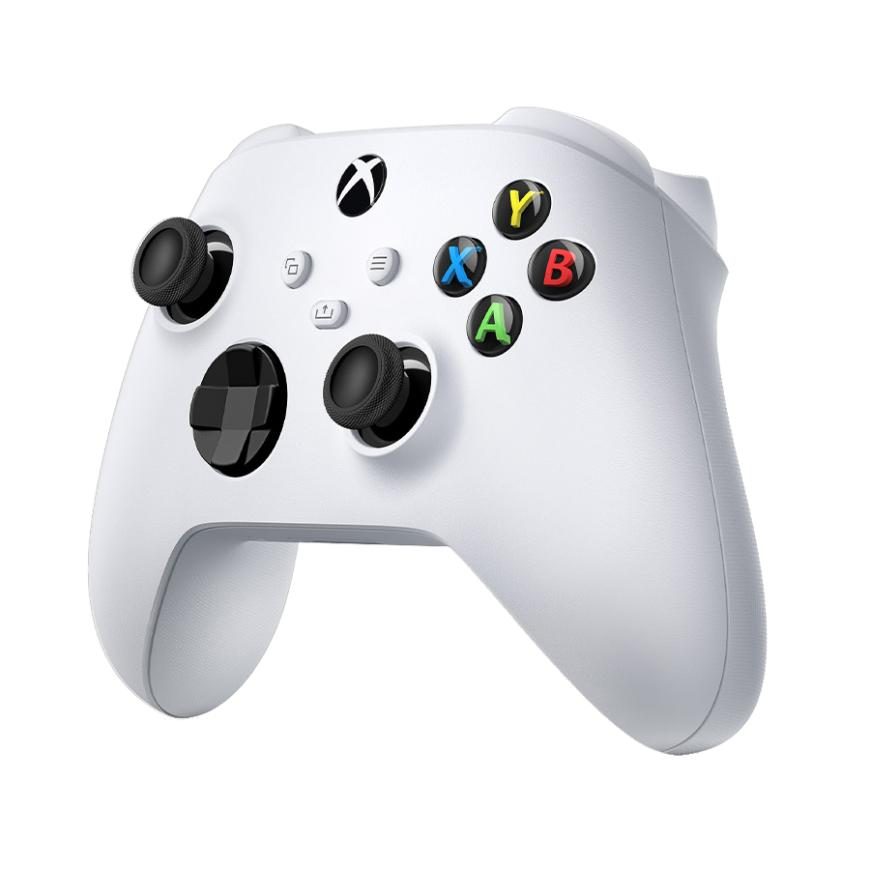
Если вы выбираете новый контроллер, удобнее сравнить несколько вариантов. Например, геймпад Microsoft Xbox Series X|S Lunar Shift указан с поддержкой Bluetooth и временем работы до 40 часов, поэтому его стоит проверять и в беспроводном режиме, и по ощущениям от стиков. Для белого классического варианта можно посмотреть Microsoft Xbox Wireless Controller Robot White: у него заявлены Xbox Wireless, Bluetooth, USB-C для проводной игры и совместимость с Xbox Series X/S, Xbox One, ПК, Android и iOS.
Внешний осмотр: корпус, винты, стики и разъёмы
Начните с простого осмотра при хорошем свете. Корпус не должен иметь перекосов, щелей, следов сильных ударов и скрипов при лёгком сжатии. Небольшие следы использования на бывшем в употреблении геймпаде нормальны. Но глубокие царапины, зазоры у швов и потёртые винты говорят о жёсткой эксплуатации или разборке.
Проверьте, одинаково ли стоят стики. У исправного контроллера они возвращаются в центр без заеданий. Шляпки не должны прокручиваться отдельно от ножки. Резина не должна быть порвана. Если палец соскальзывает из-за сильного износа, играть будет неудобно даже при рабочей электронике.
Обратите внимание на разъём USB-C. Внутри не должно быть мусора, следов окисления и расшатанного язычка. Подключите кабель и слегка пошевелите штекер. Если связь пропадает, зарядка не начинается или геймпад то появляется, то исчезает в системе, это серьёзный минус.
- Проверьте батарейный отсек: контакты должны быть чистыми, без белого или зелёного налёта.
- Осмотрите серийные наклейки и швы корпуса: следы вскрытия часто видны вокруг винтов и защёлок.
- Понюхайте устройство: стойкий запах влаги, табака или гари лучше считать предупреждением.
- Нажмите на стики сверху: щелчок L3 и R3 должен быть чётким, без хруста.
Какие следы ремонта должны насторожить
Сам по себе ремонт не всегда означает плохую покупку. Но продавец должен честно сказать, что менялось. Насторожитесь, если винты сорваны, корпус защёлкнут неровно, кнопки нажимаются с разным усилием, а наклейки внутри отсека повреждены. После неаккуратной разборки часто появляются люфты, скрипы и проблемы с триггерами.
Как подключить контроллер к Xbox, ПК и телефону
Проверять геймпад лучше на той платформе, где вы будете играть. Для Xbox важна стабильная связь через Xbox Wireless. Для ПК — работа по Bluetooth или кабелю USB-C. Для смартфона — быстрое сопряжение и отсутствие заметных задержек в меню.
На консоли нажмите кнопку Xbox на геймпаде, затем кнопку сопряжения на контроллере и приставке. Индикатор должен быстро перейти из мигания в стабильное свечение. Если подключение занимает слишком много времени, повторите тест после замены батареек. Иногда причина не в контроллере, а в слабом питании.
На ПК с Windows откройте параметры Bluetooth и добавьте новое устройство. Для проводной проверки подключите USB-C кабель. Важно использовать исправный кабель для передачи данных, а не только для зарядки. После подключения система должна определить контроллер без случайных отключений.
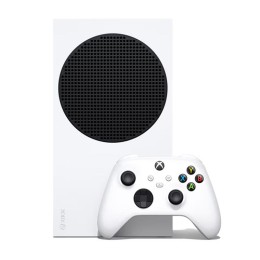
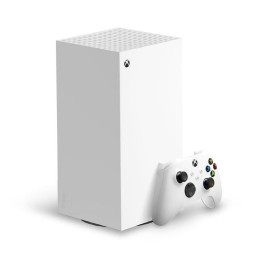
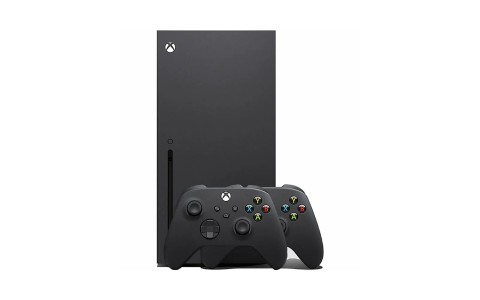
Если вы только собираете игровую связку, загляните в раздел игровых приставок Microsoft. Для компактного варианта можно рассмотреть Xbox Series S на 512 ГБ, а для 4K UHD — Xbox Series X Digital Edition White на 1 ТБ. При покупке консоли проверка контроллера всё равно остаётся обязательной.
Что делать, если геймпад не виден по Bluetooth
Сначала замените батарейки и перезапустите режим сопряжения. Затем удалите старую запись устройства из системы и подключите заново. Если контроллер виден по кабелю, но не появляется по Bluetooth на нескольких устройствах, вероятна проблема с беспроводным модулем или прошивкой.
Почему кабель USB-C не всегда помогает
Некоторые кабели рассчитаны только на питание. С ними геймпад может не определяться как устройство управления. Для теста нужен кабель с передачей данных. Если с проверенным кабелем контроллер отключается от лёгкого движения, проверьте разъём на люфт.
Тест кнопок, крестовины, стиков и триггеров
После подключения откройте экран тестирования. На Xbox это можно сделать через настройки аксессуаров. На ПК подойдут системные свойства игрового контроллера или приложение для проверки ввода. Ваша задача — увидеть, совпадает ли каждое физическое действие с реакцией на экране.
Нажимайте кнопки A, B, X, Y по одной. Каждое нажатие должно отображаться один раз. Если кнопка срабатывает через раз, залипает или даёт двойной ввод, в быстрых играх это будет заметно сразу. Затем проверьте LB и RB. Бамперы часто страдают после падений, поэтому нажимайте их ближе к краям и к центру.
Крестовина должна чётко отрабатывать четыре направления и диагонали, если они нужны в игре. У моделей Xbox Wireless Controller заявлена гибридная крестовина, но даже у неё возможны проблемы после сильного износа. Нажатие не должно сопровождаться провалом или хрустом.
Стики проверяются круговым движением. Медленно ведите левый стик по краю окружности, затем повторите с правым. На экране движение должно быть плавным, без рывков и провалов. После отпускания точка должна вернуться к центру. Небольшое отклонение в пределах мёртвой зоны возможно, но постоянный уход персонажа или камеры — признак дрейфа.
Триггеры LT и RT проверяйте отдельно. Нажимайте их плавно, от начала хода до упора. Значение на шкале должно расти равномерно. Если в середине есть скачок, игра может неправильно считывать газ, торможение или прицеливание.
Как распознать дрейф стиков
Дрейф — это движение курсора, камеры или персонажа без касания стика. В тестовом окне он заметен как уход точки из центра. Проверьте оба стика после нескольких круговых движений и после нажатия L3/R3. Иногда дрейф появляется только после нагрузки, поэтому не ограничивайтесь одним быстрым касанием.
Какие кнопки изнашиваются быстрее
Чаще всего страдают бамперы LB/RB, стики и кнопки, которые активно используются в шутерах и спортивных играх. У бывшего в употреблении устройства попросите продавца показать работу всех элементов в тестовом меню. Если он отказывается, это повод отказаться от сделки.
Проверка геймпада Xbox на задержку, вибрацию и стабильность связи
Проверка геймпада Xbox не заканчивается нажатием кнопок. Важно понять, как контроллер ведёт себя в динамике. Запустите игру, где есть движение камеры, прыжки, прицеливание и виброотклик. Подойдут гонки, экшен или любой проект, который вы хорошо знаете.
Сделайте несколько резких поворотов камеры. Реакция должна быть предсказуемой. Если при беспроводном подключении ввод запаздывает, а по кабелю всё нормально, проверьте расстояние до консоли или ПК. Уберите лишние источники помех и повторите тест. Если задержка остаётся рядом с устройством, это плохой знак.
Вибрация должна работать в обоих хватах, без треска и дребезга. Слабый или неравномерный отклик не всегда мешает играть, но он показывает износ моторов или последствия падения. Если вибрация отключена в настройках, включите её перед проверкой.
Оставьте контроллер подключённым на 10–15 минут. За это время он не должен сам выключаться при новых батарейках и активном использовании. Также проверьте кнопку Share, если она есть у выбранной модели. В описании Xbox Wireless Controller она указана как отдельная новая кнопка, значит её тоже стоит включить в тест.
Как отличить проблему связи от слабых батареек
Сначала поставьте свежие AA или заряженный совместимый аккумуляторный блок. Если после этого обрывы исчезли, причина была в питании. Если отключения продолжаются на разных устройствах, проблема может быть в плате, модуле связи или разъёме.
Какой геймпад Xbox выбрать по цене и характеристикам
Выбор зависит не только от цвета. Смотрите на совместимость, тип подключения, питание, форму корпуса и цену. В каталоге есть варианты с Xbox Wireless и Bluetooth, а также поддержкой USB-C для проводной игры. Для большинства игроков это универсальный набор: консоль, ПК и мобильные устройства закрываются одним контроллером.
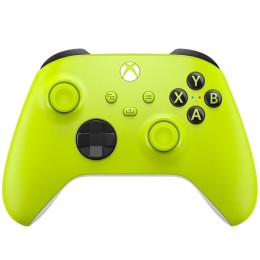
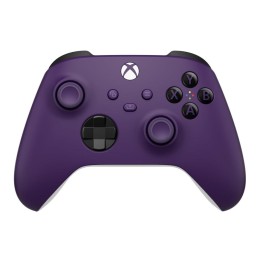
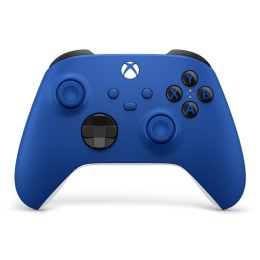
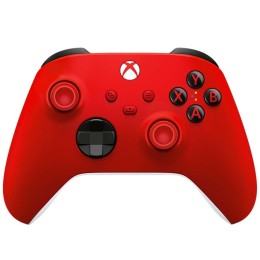
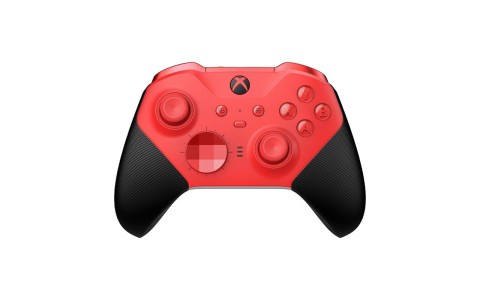
По цене базовые варианты начинаются с 4 890 ₽ за серый Microsoft Xbox Series X|S Lunar Shift и с 5 690 ₽ за Robot White. Более яркие расцветки Electric Volt, Astral Purple, Shock Blue и Pulse Red стоят от 5 490 ₽ до 5 690 ₽ по переданным данным каталога. При одинаковых ключевых характеристиках цвет и наличие нужной модели в продаже часто становятся главным отличием.
Чтобы выбрать без переплаты, используйте простой алгоритм.
- Определите платформу: Xbox Series X/S, Xbox One, ПК, Android или iOS.
- Проверьте нужный способ подключения: Xbox Wireless, Bluetooth или USB-C.
- Уточните питание: батарейки AA до 40 часов или совместимый аккумуляторный блок.
- Сравните цену только по актуальному токену в карточке товара.
- Перед оплатой проведите быстрый тест стиков, кнопок, триггеров и связи.
- Если покупаете с рук, добавьте проверку винтов, наклеек, разъёма и батарейного отсека.
Сколько стоит исправный контроллер
Цена зависит от модели и расцветки. По переданным товарам геймпад Microsoft Xbox Series X|S Lunar Shift стоит 4 890 ₽, Robot White — 5 690 ₽, Electric Volt — 5 490 ₽, Astral Purple — 5 890 ₽, Shock Blue — 5 490 ₽, Pulse Red — 5 690 ₽. При покупке с рук слишком низкая цена должна насторожить, особенно если продавец не даёт проверить устройство.
Сравнение моделей из каталога
Ниже — краткое сравнение доступных контроллеров по тем характеристикам, которые указаны в карточках. Мы не добавляем неподтверждённые параметры, поэтому часть сведений у отдельных моделей может отличаться по полноте описания.
Серый Lunar Shift выделяется ценой 4 890 ₽, поддержкой Bluetooth и заявленным временем работы до 40 часов. Линейка Xbox Wireless Controller в цветах Robot White, Electric Volt, Astral Purple, Shock Blue и Pulse Red имеет одинаковый набор ключевых свойств в описании: Xbox Wireless, Bluetooth, совместимость с Xbox Series X/S, Xbox One, ПК Windows 10/11, Android и iOS, питание от двух батареек AA до 40 часов или совместимого аккумуляторного блока.
Если нужен максимально спокойный цвет, выбирайте Robot White. Если хочется яркий контроллер, смотрите Electric Volt, Shock Blue, Pulse Red или Astral Purple. Но перед покупкой всё равно проверяйте конкретный экземпляр, а не только модель на бумаге.
Когда есть смысл взять новый геймпад вместо б/у
Новый контроллер разумнее, если разница в цене с б/у небольшая, а продавец не готов показать тесты. Также новый вариант лучше для игр, где важна точность стиков: шутеров, гонок, файтингов и спортивных симуляторов. Скрытый дрейф может проявиться уже после покупки, и экономия быстро потеряет смысл.
Домашняя диагностика после покупки
После доставки или покупки в магазине не откладывайте проверку. Распакуйте контроллер, осмотрите корпус и сразу подключите его к основной платформе. Чем раньше вы обнаружите проблему, тем проще решить вопрос с обменом или возвратом по правилам продавца.
Сделайте полный цикл: подключение по Bluetooth или Xbox Wireless, затем тест по USB-C, если кабель есть под рукой. Проверьте кнопки, стики, триггеры, вибрацию и стабильность связи. После этого поиграйте 20–30 минут в привычную игру. Такой тест часто выявляет то, что не видно в меню.
Отдельно проверьте питание. У моделей Xbox Wireless Controller указаны 2 батарейки AA в комплекте с работой до 40 часов или совместимый аккумуляторный блок. Если геймпад быстро отключается на свежих батарейках, это не похоже на нормальное поведение. Уточните, нет ли загрязнения контактов и не болтается ли крышка батарейного отсека.
- Сохраните упаковку и документы до окончания проверки.
- Не обновляйте и не разбирайте контроллер, если уже заметили физический дефект.
- Запишите короткое видео проблемы: дрейф, залипание, отключение или нерабочую кнопку.
- Проверьте работу на второй платформе, если есть сомнения в консоли или ПК.
Когда нужно обновить прошивку
Если кнопки и стики исправны, но есть редкие сбои связи, проверьте обновление через настройки аксессуаров Xbox или приложение на ПК. Обновление может улучшить совместимость. Но оно не исправит физический дрейф стика, сломанный бампер или расшатанный USB-C.
Когда от покупки лучше отказаться
Есть дефекты, с которыми не стоит соглашаться даже при скидке. Главный — дрейф стиков. Он мешает прицеливаться, вести камеру и управлять персонажем. Второй частый риск — нестабильная связь. Если контроллер отключается во время теста, проблема может повториться в самый неподходящий момент.
Не покупайте устройство, если продавец торопит, не даёт подключить геймпад, запрещает открыть батарейный отсек или показывает только внешний вид. Также не стоит брать контроллер с явными следами влаги, окислением контактов, сильным люфтом стиков, сорванными винтами и трещинами у бамперов.
Если дефект мелкий, оцените его честно. Потёртая резина на стике — вопрос комфорта. Нерабочий RT, пропадающий Bluetooth или двойное нажатие A — уже функциональная проблема. Ремонт может стоить дороже разницы между сомнительной б/у покупкой и новой моделью.
Лучший подход — проверять спокойно и последовательно. Осмотр, подключение, тест ввода, игра, проверка питания. Такой порядок занимает немного времени, но защищает от большинства неприятных сюрпризов.
Вывод
Проверка геймпада xbox нужна не только при покупке с рук. Даже новый контроллер стоит осмотреть, подключить к консоли или ПК и быстро прогнать стики, кнопки, триггеры, вибрацию и Bluetooth. Если есть люфт, дрейф стиков, задержки, следы вскрытия или нестабильное питание, лучше не рисковать и выбрать другой экземпляр. А если нужен свежий контроллер или консоль без лишних сюрпризов, посмотрите актуальный ассортимент в Sergeev Electronics.