


Как откалибровать геймпад Xbox: стики, триггеры и дрейф
Калибровка геймпада Xbox нужна, когда персонаж сам идёт в сторону, камера медленно уплывает, курок срабатывает не до конца или прицел ведёт себя слишком резко. В большинстве случаев проблему можно проверить дома без разбора корпуса. Достаточно понять, где сбой: в игре, подключении, прошивке, настройках мёртвой зоны или в механическом износе стика.
Ниже разберём, как диагностировать стики и триггеры на консоли и ПК, что делать с дрейфом, когда помогает программная настройка, а когда лучше заменить контроллер. Для тех, кто параллельно подбирает новый комплект, добавим сравнение актуальных моделей Xbox из каталога.
Когда нужна калибровка геймпада Xbox
Не каждый сбой означает поломку. Иногда игра хранит старые настройки чувствительности. Иногда контроллер подключён по Bluetooth с задержкой, а батарейки почти разряжены. Но есть признаки, после которых проверку лучше не откладывать.
- Камера медленно поворачивается без касания правого стика.
- Персонаж идёт вперёд, назад или вбок, хотя левый стик отпущен.
- Курсор в меню перескакивает через пункты.
- Автомобиль в гонке начинает газовать или тормозить раньше нажатия.
- Оружие стреляет не сразу или прицеливание работает рывками.
- В одной игре всё нормально, а в другой управление кажется «ватным».
Если симптомы появляются только в конкретной игре, начните с её меню управления. Посмотрите чувствительность, инверсию осей, мёртвую зону и раскладку. Если проблема повторяется в системном меню, на ПК и в нескольких играх, стоит проверить сам контроллер.
Что такое дрейф стиков
Дрейф — это ложное движение оси, когда стик физически стоит по центру, но система видит отклонение. На экране это выглядит как самостоятельное движение камеры, персонажа или курсора. Небольшое отклонение можно скрыть мёртвой зоной. Сильное обычно указывает на износ механизма или загрязнение.
Почему триггеры тоже проверяют
Курки LT и RT работают не как обычные кнопки. Они считывают степень нажатия. В гонках это влияет на газ и тормоз, в шутерах — на прицеливание и стрельбу. Если триггер не доходит до максимума или даёт сигнал в покое, настройка управления становится обязательной.
Подготовка перед настройкой: питание, связь и обновление
Перед проверкой стиков не спешите менять параметры в игре. Сначала исключите простые причины. Низкий заряд, нестабильное соединение и старая прошивка могут давать похожие симптомы.
- Поставьте свежие батарейки или зарядите аккумуляторный блок.
- Переподключите геймпад к консоли или ПК.
- Для проверки используйте USB-C, если модель и кабель это поддерживают.
- Уберите лишние Bluetooth-устройства рядом с ПК.
- Проверьте обновления контроллера в приложении Xbox Accessories.
- Перезапустите игру после изменения настроек управления.
Если вы только собираете игровое место, посмотрите раздел игровые приставки Microsoft. Там проще подобрать консоль и контроллеры в одной экосистеме, чтобы не тратить время на лишние переходники.
Проводное подключение для проверки
Проводной режим удобен для диагностики. Он убирает часть факторов, связанных с беспроводной связью. Если по кабелю стики ведут себя нормально, а по Bluetooth появляются рывки, проблема может быть не в калибровке, а в канале связи.
Обновление прошивки контроллера
Обновление не чинит изношенный стик, но может исправить ошибки связи и совместимости. На Xbox это делается через системные настройки и аксессуары. На Windows обычно используют приложение Xbox Accessories. После обновления стоит заново проверить оси в игре или тестовом меню.
Как проверить стики на Xbox и Windows
Проверка нужна до изменения мёртвых зон. Иначе легко спрятать проблему, но не понять её масштаб. Ваша задача — увидеть, возвращается ли ось в центр и нет ли резких скачков при плавном движении.
На консоли сначала проверьте поведение в системном меню. Затем откройте игру, где есть тонкие настройки управления. Лучше выбрать проект с отображением чувствительности, мёртвой зоны или тренажёром прицеливания. На ПК можно использовать системную проверку игровых контроллеров и приложения для теста осей.
Двигайте каждый стик медленно. Сделайте полный круг по внешнему радиусу. Потом отпустите стик и посмотрите, возвращается ли значение к центру. Повторите несколько раз. Если отклонение появляется только после движения в одну сторону, механизм может цепляться или загрязняться.
Нормальное поведение стика
Исправный стик возвращается в центр без заметной задержки. При плавном круговом движении ось не должна прыгать. Небольшие колебания около центра допустимы, если они не влияют на игру. Для таких случаев достаточно небольшой мёртвой зоны.
Подозрительное поведение стика
Плохие признаки — постоянное смещение в одну сторону, резкий скачок значения, неполный ход по краям и разная реакция после нескольких отпусканий. Если в игре приходится ставить слишком большую мёртвую зону, точное прицеливание станет хуже. Это уже компромисс, а не полноценное решение.
Настройка триггеров и мёртвых зон в играх
У стандартного контроллера Xbox нет универсальной кнопки, которая мгновенно исправляет все оси во всех играх. Часто настройка выполняется внутри конкретной игры. Это нормально: разные жанры требуют разной чувствительности.
Мёртвая зона — участок около центра, где игра игнорирует слабые отклонения стика. Если поставить её слишком низко, появится дрейф. Если слишком высоко, управление станет грубым. Начинайте с малого значения и повышайте его постепенно, пока камера или персонаж не перестанут двигаться сами.
Для триггеров логика похожая. В гонках проверьте, достигает ли RT полного газа, а LT полного торможения. Если игра позволяет настроить внешнюю и внутреннюю мёртвую зону курков, меняйте параметры по одному. После каждого изменения делайте короткий тест на трассе или в тренировке.
Какая мёртвая зона лучше
Лучшее значение — минимальное, при котором нет самопроизвольного движения. Универсальной цифры нет. Для нового контроллера обычно хочется меньше мёртвой зоны, чтобы сохранить точность. Для изношенного стика приходится увеличивать запас, но до разумного предела.
Как не испортить управление настройками
Не меняйте сразу чувствительность, ускорение, кривую отклика и мёртвую зону. Сначала исправьте дрейф, затем подберите чувствительность. Если всё смешать, будет сложно понять, какой параметр помог, а какой сделал прицеливание хуже.
Дрейф стиков: что можно сделать без разборки
Если дрейф небольшой, программная настройка часто спасает. Если он усиливается, появляется после каждого движения или мешает в меню консоли, проверьте контроллер внимательнее. Разбирать корпус без опыта не стоит: можно повредить шлейфы, крепления или кнопки.
- Выключите контроллер и извлеките батарейки.
- Поверните стик по кругу несколько раз без сильного давления.
- Удалите пыль вокруг основания сухой мягкой кистью.
- Не заливайте жидкость внутрь корпуса.
- После очистки снова проверьте оси в меню и игре.
Если контроллер используется каждый день, износ стиков неизбежен. Особенно быстро проблема проявляется в шутерах, спортивных симуляторах и гонках, где стики и курки работают постоянно. Калибровка геймпада Xbox в таком случае помогает лишь временно: она маскирует отклонение, но не восстанавливает механизм.
Когда чистка не поможет
Если стик не возвращается в центр физически, заедает или даёт разные значения при каждом отпускании, причина может быть механической. Программные настройки не исправят изношенный узел. Они только увеличат мёртвую зону и снизят точность.
Стоит ли увеличивать мёртвую зону до максимума
Это крайняя мера. Большая мёртвая зона убирает дрейф, но делает первые миллиметры движения бесполезными. В шутерах пропадает микроконтроль прицела, а в гонках сложнее плавно входить в поворот. Если приходится ставить максимум, лучше планировать ремонт или замену.
Пошаговый алгоритм: какой способ выбрать
Чтобы не тратить вечер на случайные действия, двигайтесь по порядку. Так вы быстро поймёте, нужен ли сброс настроек, изменение параметров игры или новый контроллер.
- Проверьте заряд. Поставьте новые батарейки или заряженный аккумуляторный блок.
- Переподключите контроллер. Для диагностики используйте проводное соединение, если оно доступно.
- Обновите прошивку через настройки Xbox или приложение Xbox Accessories на ПК.
- Проверьте стики в системном меню, тестовом окне Windows или игре с настройками осей.
- Сбросьте управление в проблемной игре к стандартным значениям.
- Постепенно увеличьте мёртвую зону стика, который даёт дрейф.
- Проверьте триггеры в игре, где виден газ, тормоз или сила нажатия.
- Очистите область вокруг стиков сухой мягкой кистью без разборки.
- Сравните поведение в нескольких играх и на другом устройстве.
- Если проблема осталась, решите, что выгоднее: ремонт или замена контроллера.
Такой порядок удобен тем, что простые действия идут первыми. Вы не разбираете устройство и не меняете рабочие параметры, пока не исключены заряд, связь и настройки игры.
Как понять, что виновата игра
Если дрейф есть только в одном проекте, а в меню консоли и других играх всё спокойно, начните с настроек этой игры. Проверьте профили управления, мёртвые зоны, чувствительность и пользовательские пресеты. Иногда помогает полный сброс раскладки.
Как понять, что виноват контроллер
Если ось уходит в сторону везде, проблема почти наверняка связана с контроллером. Дополнительный признак — изменение поведения после лёгкого касания стика. В этом случае настройка мёртвой зоны может дать время, но не решит причину полностью.
Какой геймпад Xbox выбрать вместо изношенного
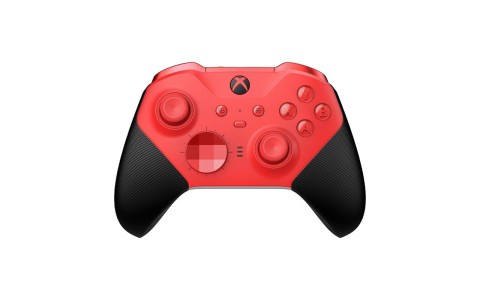
Если настройка уже не спасает, проще перейти на новый контроллер. У актуальных беспроводных моделей Xbox есть подключение Xbox Wireless и Bluetooth, поддержка Xbox Series X/S, Xbox One, ПК Windows 10/11, Android и iOS. Также указана поддержка USB-C для проводной игры, но кабель продаётся отдельно.
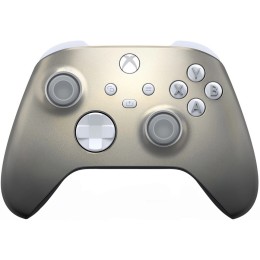
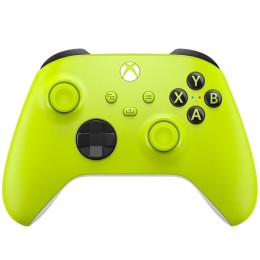
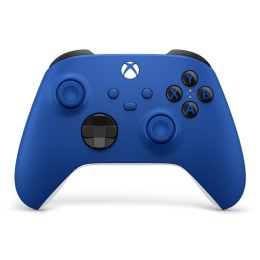
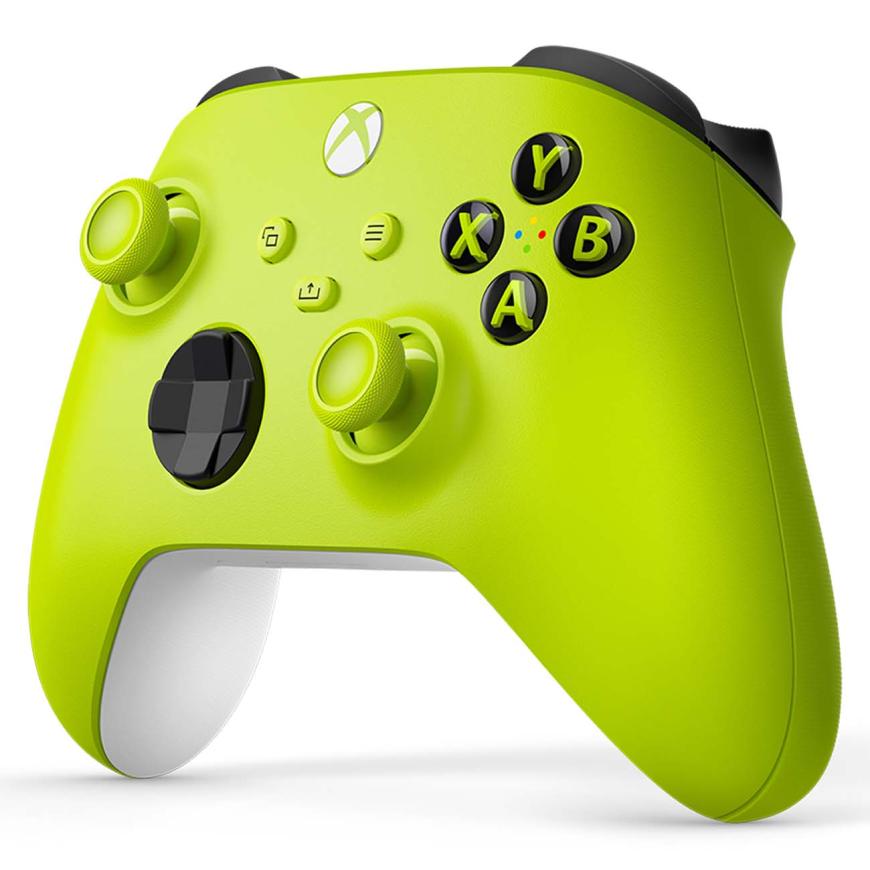
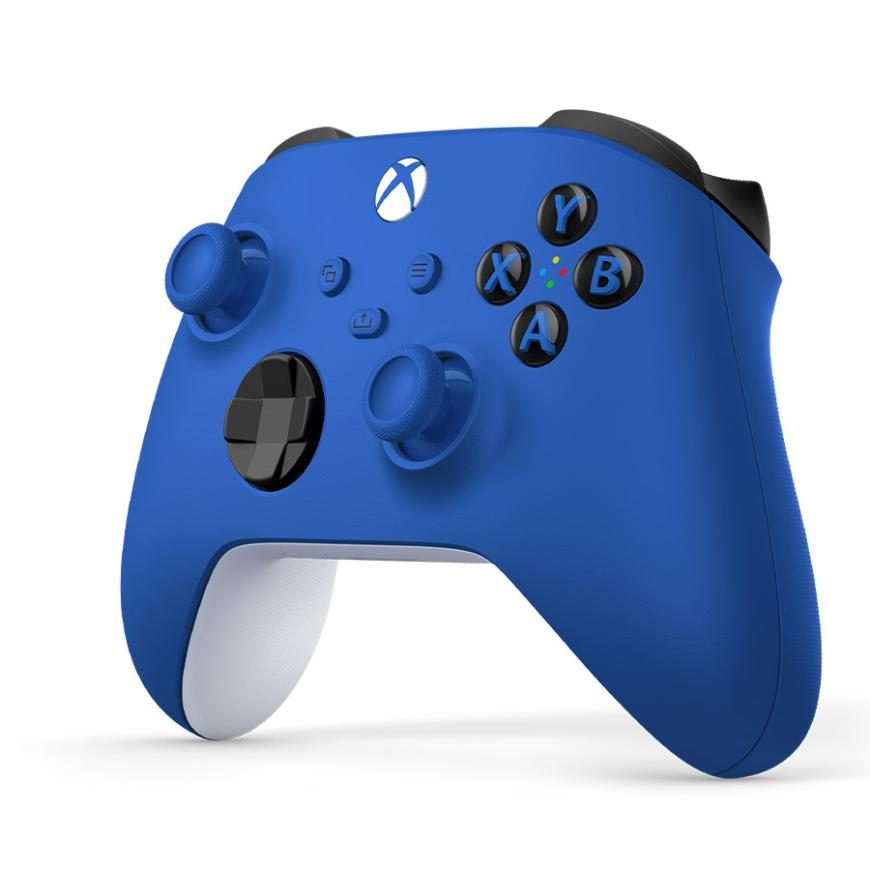
Например, Microsoft Xbox Wireless Controller Electric Volt стоит 5 490 ₽ и подойдёт тем, кто хочет заметный яркий цвет. Microsoft Xbox Wireless Controller Shock Blue стоит 5 490 ₽ и имеет те же ключевые возможности по подключению и совместимости. Если нужен более спокойный вариант, можно посмотреть геймпад Microsoft Xbox Series X|S Lunar Shift за 4 890 ₽.
При выборе смотрите не только на цвет. Важны совместимость, тип подключения, питание и удобство хвата. Для семейной консоли лучше иметь второй контроллер: один используется, второй заряжается или лежит запасным для совместной игры.
Сколько стоит новый контроллер
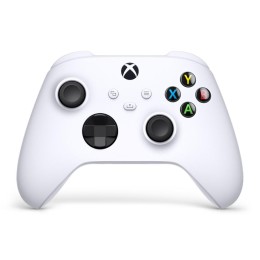
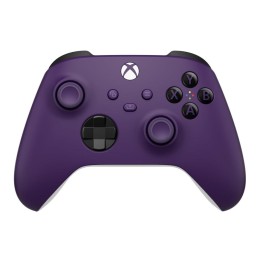
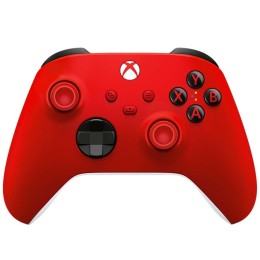
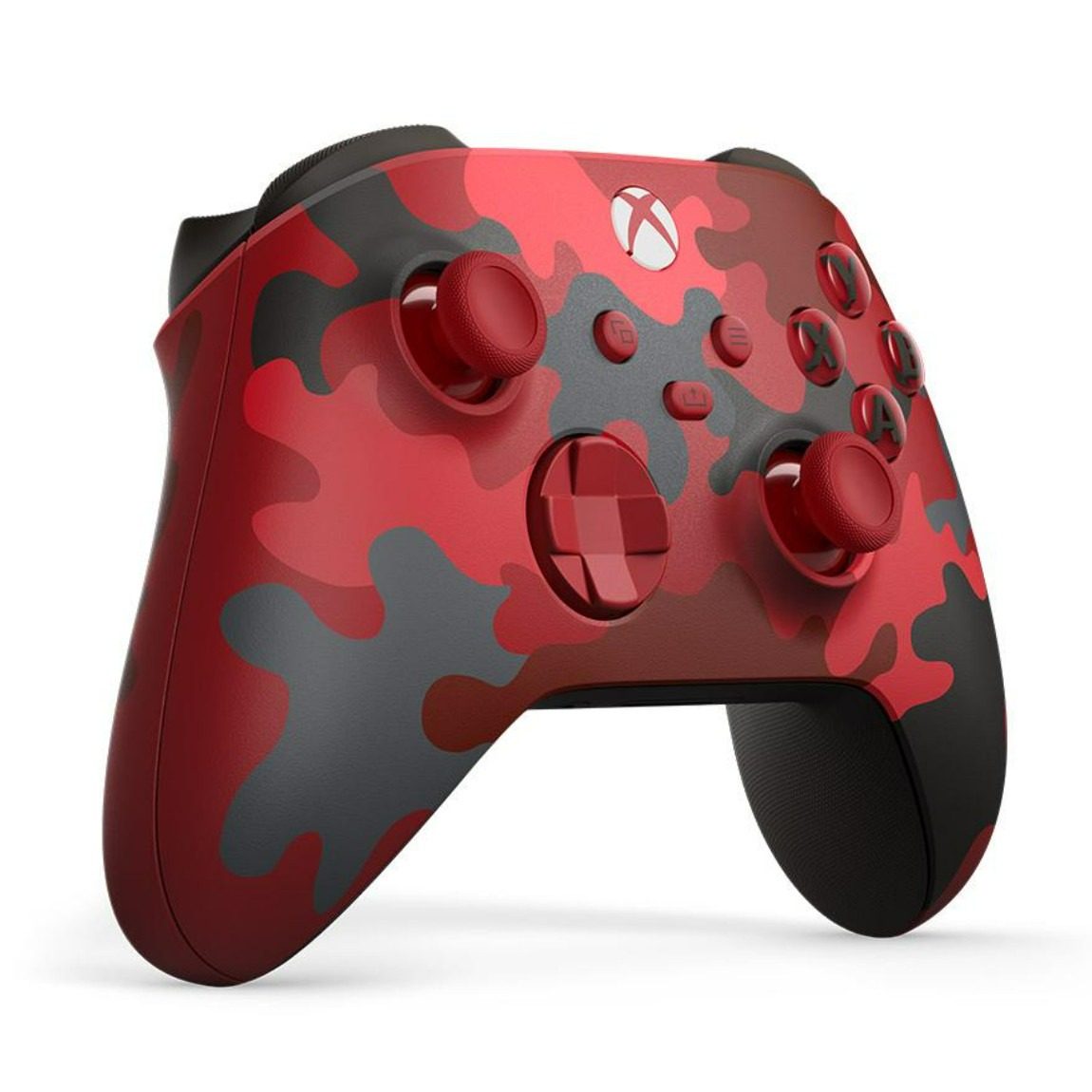
По моделям из каталога цены начинаются с 4 890 ₽ за Microsoft Xbox Series X|S Lunar Shift и 5 690 ₽ за Xbox Wireless Controller Robot White. Более яркие версии Electric Volt, Astral Purple, Shock Blue и Pulse Red стоят от 5 490 ₽ до 5 690 ₽ по указанным карточкам.
Что важнее: цвет или характеристики
Если характеристики совпадают, цвет можно выбирать по вкусу. Но перед заказом всё равно проверьте совместимость и питание. Для части моделей указаны 2 батарейки AA в комплекте до 40 часов работы или совместимый аккумуляторный блок. Это удобно, если вы не хотите зависеть от встроенной батареи.
Сколько стоит обновить комплект Xbox
Иногда проблема не только в контроллере. Пользователь меняет геймпад, а затем понимает, что хочет более свежую консоль, больше памяти или другую производительность. В этом случае полезно заранее оценить весь комплект.
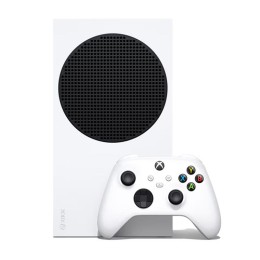
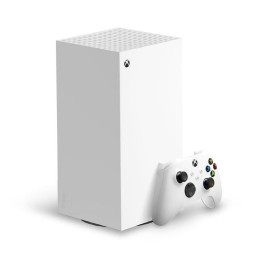
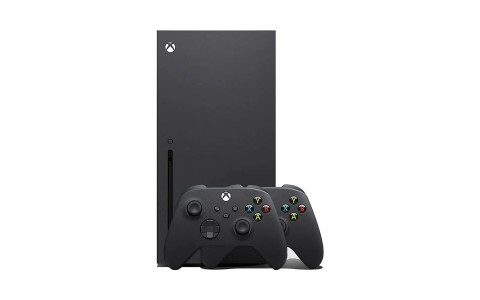
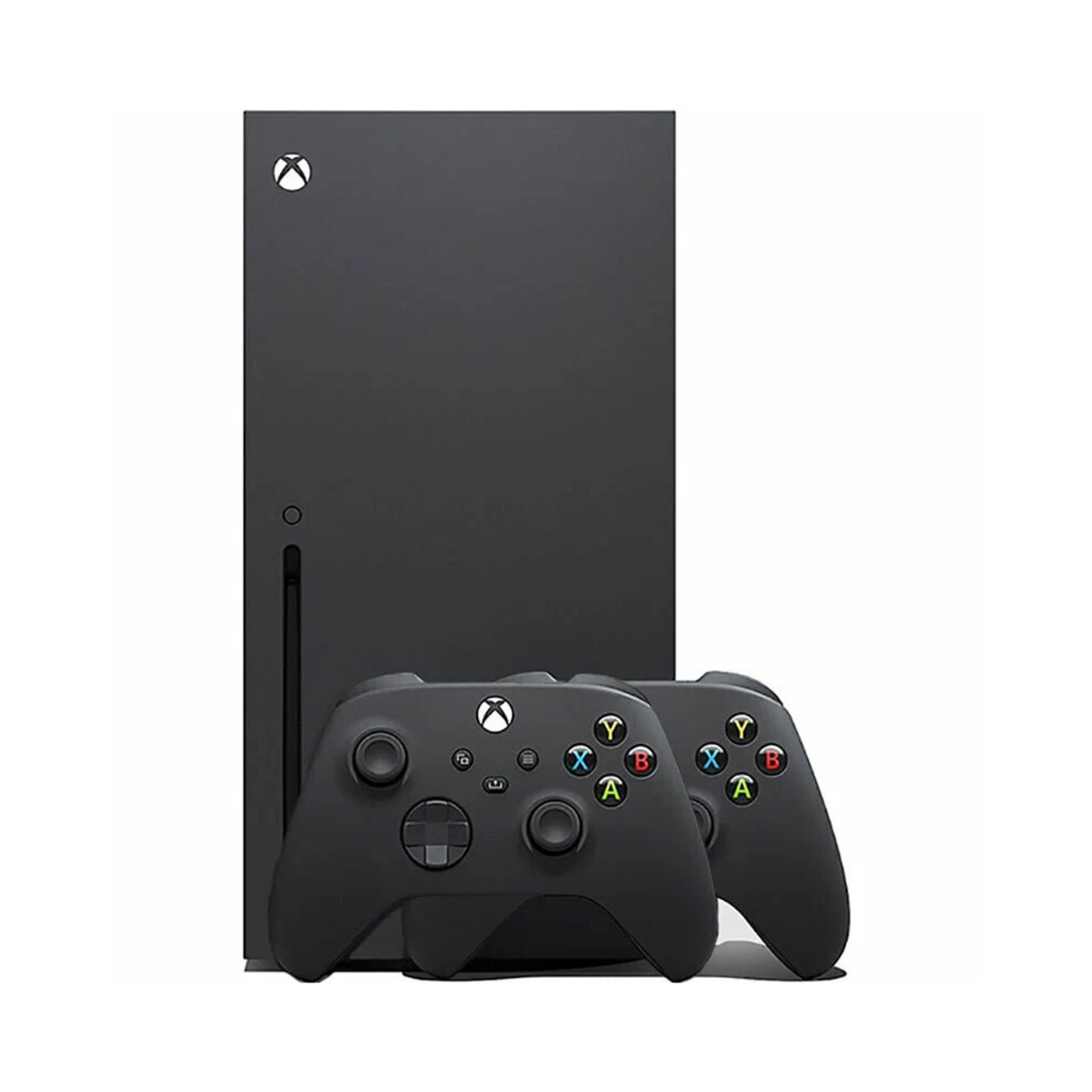
Если нужен компактный вход в экосистему, посмотрите Microsoft Xbox Series S на 512 ГБ за 43 190 ₽. Для этой консоли указаны разрешение 1440p, частота обновления до 120 кадров в секунду, вес 2000 г и габариты 275*151*65 мм. Если нужен вариант старше, в каталоге есть Xbox Series X Digital Edition White на 1 ТБ за 64 690 ₽ с разрешением 4K UHD и графическим процессором AMD Custom RDNA2.
Новый контроллер часто выгоднее ремонта, если старый уже заметно изношен, а дрейф возвращается после каждой настройки. Но если геймпад редкий, лимитированный или почти новый, диагностика в сервисе может быть разумнее замены.
Когда ремонт имеет смысл
Ремонт стоит рассматривать, если проблема появилась после падения, залития или сильного механического воздействия, а сам контроллер ещё дорог для замены. Также ремонт уместен, если неисправность точная и мастер заранее называет объём работ.
Когда лучше заменить геймпад
Замена логична, если стики изношены, кнопки нажимаются нестабильно, корпус люфтит, а настройка помогает только на пару дней. Новый контроллер вернёт нормальную точность без завышенных мёртвых зон и постоянной проверки осей.
Что делать, если калибровка геймпада Xbox не помогла
Если вы прошли все шаги, но камера всё равно уводит в сторону, не продолжайте бесконечно повышать мёртвую зону. Это ухудшит управление и не устранит причину. Лучше зафиксировать симптомы: в каких играх проявляется дрейф, какая ось смещается, помогает ли проводное подключение, меняется ли поведение после очистки.
Дальше есть три варианта. Первый — оставить временную настройку, если дрейф слабый и не мешает. Второй — отдать контроллер на диагностику. Третий — заменить геймпад на новый, особенно если он нужен каждый день. Для соревновательных игр последний вариант часто самый спокойный: точность важнее попыток спасти сильно уставший стик.
Не забывайте, что идеальная настройка зависит от жанра. В шутерах нужна точность малых движений, в гонках — плавный ход триггеров, в платформерах — быстрый отклик кнопок. Поэтому после любой настройки проверьте контроллер именно в тех играх, в которые вы чаще всего играете.
Можно ли полностью убрать дрейф настройками
Можно убрать его проявление на экране, если отклонение небольшое. Но если датчик или механизм стика изношен, программная настройка не восстановит деталь. Она только заставит игру игнорировать часть сигнала.
Как продлить срок службы стиков
Не давите на стики сильнее, чем нужно. Храните контроллер вдали от пыли, не ешьте над ним и не бросайте его в сумку без защиты. После игры убирайте геймпад на полку или в ящик. Простая аккуратность снижает риск загрязнения и люфта.
Вывод
Калибровка геймпада Xbox помогает, когда проблема связана с настройками, подключением, прошивкой, мёртвыми зонами или временным сбоем. Начните с проверки питания и обновления, затем протестируйте стики и триггеры, настройте чувствительность в играх и только после этого думайте о ремонте или замене. Если контроллер уже сильно изношен, проще выбрать новый геймпад или консоль в Sergeev Electronics: так вы получите корректную работу стиков, стабильное подключение и нормальную отзывчивость без постоянной борьбы с дрейфом.